Kamis, 24 Oktober 2013

Sistem Keamanan Jaringan Wifi

Kebanyakan orang ketika membangun sebuah jaringan (baik menggunakan media kabel maupun nirkabel) terkesan kurang memperhatikan sisi keamanannya. Utamanya jaringan tanpa kabel atau Wireless (Wi-Fi); saking mudahnya membangun jaringan hotspot (wireless) kita sering mengabaikan keamanannya. Padahal, dibalik kemudahan wireless tersimpan sejumlah kelemahan bila dibanding dengan jaringan dengan media transmisi kabel. Sebab jaringan wireless bisa diakses oleh user tanpa kita ketahui siapa orangnya; sedangkan jaringan menggunakan kabel (misalnya UTP) user harus terhubung secara fisik untuk mendapatkan akses sumber daya (resoruces) jaringan kita. Inilah yang menyebabkan mengapa jaringan wireless relatif lebih rawan terhadap berbagai serangan.

Berikut adalah sistem keamanan yang bisa kita terapkan pada jaringan wireless kita:

Merubah Username dan Password Default

Ketika kita membeli perangkat atau device pasti kita akan diberi username dan password default (dari pabrik), misalnya username: admin; kemudian passwordnya: admin. Ini harus kita rubah, sebab terlalu mudah untuk ditebak. Sehingga orang tidak mudah masuk dan merubah konfigurasi jaringan

Ubah Default SSID

SSID merupakan nama dari jaringan Wi-Fi (misalnya pada Access Point atau AP). SSID sendiri kepanjangan dari Service Set ID; seperti username dan password, nama jaringan Wi-Fi (yang diistilahkan dengan SSID) juga harus dirubah. Hal ini perlu dilakukan mengingat setiap produk yang sama mempunyai SSID yang sama pula.

Aktifkan WEP atau WPA

Hampir semua wireless router dan adapter wireless sekarang ini mendukung standard keamanan jaringan wireless seperti WEP dan WPA enkripsi 64-bit/128-bit.

Dalam keamanan jaringan wireless, WAP kepanjangan dari Wi-Fi Protected Access (WPA atau versi terbarunya WPA2) yang merupakan program certifikasi yang dibuat oleh Wi-Fi Alliance yang menunjukkan adanya suatu compliant (tunduk terhadap suatu aturan atau standard yang digariskan) dengan protocol keamanan yang diciptakan oleh Wi-Fi Alliance untuk keamanan jaringan wireless komputer. Protocol ini diciptakan menjawab adanya banyak diketemukannya (oleh para peneliti) kelemahan system standard keamanan wireless pendahulunya yaitu WEP (Wired Equivalent Privacy).

Wired Equivalent Privacy (WEP) dalam keamanan jaringan wireless adalah suatu algoritme tertentu yang diciptakan untuk keamanan jaringan wireless IEEE 802.11. jaringan wireless melakukan broadcast messages menggunakan sinyal radio, makanya sangat rentan terhadap segala usaha “pengupingan” dibanding jaringan LAN kabel. Ketika diperkenalkan di tahun 1977, WEP dimaksudkan untuk memberikan kerahasiaan yang setara dengan jaringan kabel tradisional.

Tanda Certifikasi WPA2 pada keamanan jaringan wireless kemudian menunjukkan suatu compliant dengan suatu protocol advance yang meng-implementasikan standard penuh. Protocol tingkat advance ini tidak akan berjalan atau tidak mendukung pada piranti adapter wireless versi sebelumnya (kuno). Produk yang lulus uji testing oleh Wi-Fi Alliance untuk suatu compliant dengan protocol ini berhak memberikan label WPA pada produknya.

WPA2 menggantikan WPA, seperti WPA, WPA2 memerlukan testing dan certifikasi oleh Wi-Fi Alliance. WPA2 meng-implementasikan elemen-2 mandatory dari 802.11i. Khususnya ia memperkenalkan suatu algoritma baru berdasarkan AES, CCMP, yang dianggap sangat aman. Certifikasi dimulai sejak tahun 2004 September dan sejak tanggal 13 Maret 2006, certifikasi WPA2 adalah suatu keharusan untuk semua piranti wireless yang baru jika ingin mendapatkan label Wi-Fi.

IEEE 802.11i-2004 atau 802.11i dalam keamanan jaringan wireless adalah suatu amandemen pada standard IEEE 802.11 yang men-spesifikasikan mekanisme keamanan jaringan wireless.

Ia menggantikan klausa pendek “Authentication and privacy”dari standard asli dari klausa rinci “security”, dalam proses depresiasi kebocoran WEP. Amandemen ini kemudian dilegalkan kedalam standard yang dipublikasikan yaitu standard IEEE 802.11-2007.

Sekarang kita sudah mempunyai sedikit pegetahuan mengenai standard keamanan jaringan wireless, dimana hampir semua producen wireless memberikan label compliant WPA/WPA2 pada produk piranti wireless mereka.

Hampir semua piranti wireless router dari pabriknya di set defaultnya untuk tidak memberikan keamanan (disable security), jadi anda harus mensetting nya untuk enable security standard. Jika anda tidak mau menggunakan keamanan wireless, maka anda biarkan saja setting default pabriknya. Sungguh sangat mengejutkan bahwa hampir kebanyakan orang tidak menggunakan fasilitas keamanan jaringan wireless ini dan membiarkan setting default aslinya, entah alasan tidak praktis sampai alasan tidak tahu cara melakukan settingan keamanannya. Kebiasaan ini menimbulkan suatu hobby dari sebagian orang berkeliling mencari sinyal wireless dengan laptop mereka atau dengan PDA atau Blackberry yang dilengkapi dengan piranti Wi-Fi. Akan tetapi yang lebih bahaya adalah sebagian orang yang memang berusaha mencari celah untuk bisa masuk ke jaringan wireless untuk mencuri data atau usaha hacking yang merugikan perusahaan anda. [source: sysneta.com]

Non Aktifkan SSID Broadcast

Seperti pada pembahasan diatas bahwa SSID merupakan nama sebuah jaringan Wi-Fi. Didalam konfigurasi Access Point, SSID bisa kita atur sehingga semua perangkat yang memiliki WLAN atau semisalnya dapat menemukan nama jaringan Wi-Fi (SSID) tersebut. Jika kita ingin semua orang dapat mengakses Wi-Fi kita, maka pengaturan SSID Broadcast-nya kita set ke Enable. Tetapi jika kita berencana hanya orang tertentu saja yang bisa mengakses, maka kita set SSID Broadcast-nya menjadi Disable. Ringkasnya begini: SSID Broadcast Enable = dapat ditemukan semua orang, sedangkan SSID Broadcast Disable = SSID kita sembunyikan (jadi yang bisa konek ke Wi-Fi hanya yang tahu SSID-nya)

Mac Address Filtering

Satu lagi keamanan yang bisa kita terapkan pada Wi-Fi, Mac Address Filtering. Sebelum kita kupas apa itu Mac Address Filtering, terlebih dahulu kita kenalan dengan istilah MAC Address. Mac Address adalah kombinasi nomor unik pada piranti adapter seperti NIC dan WLAN (Wireless LAN). Jadi setiap adapter mempunyai nomor yang pasti berbeda dengan adapater lainnya. Kalau di HP dikenal dengan istilah IMEE. Sedangkan Mac Address Filtering digunakan untuk membatasi user dengan memanfaatkan keunikan nomor adapter MAC (Media Access Control ) Address.

Gunakan IP Address Statik

Secara default, pengaturan IP menggunakan DHCP (Dynamic Host Configuration Protocol) yaitu client (dalam hal ini adalah user yang akan konek ke Wi-Fi) mendapatkan IP secara otomatis. Dengan pengaturan IP secara statik atau manual berarti dan pengalamatan IP yang tidak biasa, saya kira cukup menyulitkan orang yang akan konek ke Wi-Fi kita. Oleh karena itu, pemberian IP Address secara manual bisa dijadikan salah satu pilihan dalam menjaga jaringan wireless.

Rabu, 26 Juni 2013

window tidak bisa di shutdown normal

Masalah komputer yang tidak dapat shutdown tentunya sangat membuat stress bagi anda yang memang masih kurang mengerti tentang dunia komputer. Sebenarnya masalah komputer yang tidak dapat shutdown seperti ini merupakan masalah yang biasa dialami oleh pengguna OS Windows. Ada banyak penyebab hingga akhirnya komputer yang sedang anda pakai namun tidak dapat melakukan proses shutdown seperti biasanya. Jangan panik terlebih dahulu karena kali ini blog ini akan berbagi tips menarik mengenai penyebab dan cara untuk mengatasi komputer yang tidak dapat shutdown tersebut.

Sebelum berbagi tips mengatasi komputer tidak bisa shutdown, ada baiknya kita mengenal terlebih dahulu penyebab dari komputer anda yang tidak dapat shutdown tersebut.

Beberapa penyebab komputer tidak bisa mati atau shutdown :


shutdown
Penyebab Dan Cara Mengatasi Komputer Tidak Bisa Shutdown
  1. Pada umumnya, komputer yang tidak dapat shutdown besar kemungkinan dipengaruhi oleh Registry Fast Shutdown yang masih dalam kondisi aktif.
  2. Settingan BIOS pada komputer anda bukanlah settingan default BIOS tersebut sehingga mengakibatkan komputer anda tidak dapat shutdown.
  3. Masih ada program yang belum sepenuhnya di close. Dalam artian masih ada program yang masih dijalankan.
  4. Terjadi masalah pada adaptor video di IRQ dalam modus real
  5. Menginstall banyak antivirus dalam komputer satu komputer.
  6. Device Driver tidak compatible, rusak atau ada konflik antar device tersebut.
  7. Komputer anda mendukung Advenced Power Management (APM). Bios di dalam komputer anda sudah ada pengaturan APM-nya lalu anda mengupgrade ke windows XP, karena secara default fitur APM ini tidak diaktifkan di dalam windows XP. Efeknya adalah anda akan menerima sebuah pesan ketika anda sedang menshutdown komputer anda, dan tiba-tiba komputer anda berhenti merespon ketika shutdown.
Itulah 7 penyebab komputer anda tidak bisa mati atau shutdown. Bagaimana solusi untuk mengatasi komputer tidak bisa shutdown tersebut ? Silahkan simak solusi untuk mengatasi 7 permasalahan di atas.

Cara mengatasi komputer tidak bisa mati atau shutdown :

  1. Jika registry Fast Shutdown anda masih dalam keadaan aktif yang mengakibatkan komputer tidak bisa shutdown, silahkan buka Registry -> Lalu non-aktifkan Fast Shutdown.
  2. Kembalikan settingan BIOS komputer anda ke settingan defaultnya. Cara ini berhasil mengatasi laptop saya yang tempo hari tidak bisa shutdown.
  3. Tutup / Close program-program yang habis anda buka dengan sempurna. Dalam windows XP, komputer akan shutdown jika program yang telah dijalankan sudah benar-benar dalam keadaan tertutup / close.
  4. Untuk masalah yang nomor 4, solusinya adalah ganti VGA Card yang ada dalam komputer anda.
  5. Janganlah terlalu banyak menginstall antivirus dalam komputer anda, cukup 2-3 antivirus. Jika anda terlalu banyak mengistall antivirus yang dikhawatirkan adalah adanya konflik antar antivirus tersebut. Jadi lebih selektiflah dalam memilih antivirus dan cukup install 2-3 antivirus saja dalam satu komputer.
  6. Periksa kembali device driver yang baru saja anda install, pastikan bahwa device driver yang baru anda install dalam kondisi yang tidak cacat.
  7. Masuk ke Control Panel -> Klik "Performance anda Maintenance" -> Klik "Power Options" -> Klik tab "APM" -> Lalu beri tanda centang pada "Enable Advanced Power Management Support" -> Lalu Klik OK

Itulah beberapa penyebab dan cara untuk mengatasi komputer tidak bisa shutdown. Apakah komputer anda masih belum bisa shutdown ? Coba cara lain untuk mengatasi komputer yang tidak bisa shutdown di bawah ini :

Cara lain untuk mengatasi komputer tidak bisa shutdown :
  1. Klik Start Menu -> "Run" -> Ketik "Regedit"
  2. Buka HKEY_CURRENT_USER -> "Control Panel" -> "Desktop" 
  3. Klik dua kali pada "Power off Active" lalu ubah nilainya menjadi 1

Masih belum bisa shutdown ? Mungkin komputer anda termasuk komputer yang nakal. Hahahaha
Jika memang kedua cara di atas gagal mengatasi masalah shutdown pada komputer anda, coba cara di bawah ini :

(Not Recomended)
Pencet tombol power pada PC atau Laptop anda selama 15 detik kalo perlu lebih. Tunggu komputer sampai benar-benar mati baru lepas tangan anda dari tombol power. Cara ini tergolong aman, karena anda memencet tombol power hingga 15 detik / hingga komputer benar-benar mati sehingga tidak membuat kejutan pada hardisk yang sedang bekerja. Namun jangan terlalu sering karena hardisk akan cepat rusak jika menggunakan cara ini.

Minggu, 05 Mei 2013

Microprosessor

MICROPROSESOR

Sebuah mikroprosesor adalah sebuah central processing unit (CPU) elektronik komputer yang terbuat dari transistor mini dan sirkuit lainnya di atas sebuah sirkuit terintegrasi semikonduktor.
Sebelum berkembangnya mikroprosesor, CPU elektronik terbuat dari sirkuit terintegrasi TTL terpisah; sebelumnya, transistor individual; sebelumnya lagi, dari tabung vakum. Bahkan telah ada desain untuk mesin komputer sederhana atas dasar bagian mekanik seperti gear, shaft, lever, Tinkertoy, dll.
Evolusi dari mikroprosesor telah diketahui mengikuti Hukum Moore yang merupakan peningkatan performa dari tahun ke tahun. Teori ini merumuskan bahwa daya penghitungan akan berlipat ganda setiap 18 bulan, sebuah proses yang benar terjadi sejak awal 1970-an; sebuah kejutan bagi orang-orang yang berhubungan. Dari awal sebagai driver dalam kalkulator, perkembangan kekuatan telah menuju ke dominasi mikroprosesor di berbagai jenis komputer; setiap sistem dari mainframe terbesar sampai ke komputer pegang terkecil sekarang menggunakan mikroprosesor sebagai pusatnya.

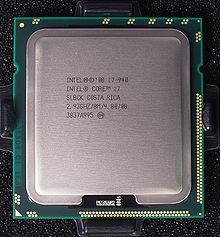
Mikroprosesor Intel tipe Core i7 keluaran tahun 2008
 

Karakteristik Mikroprosesor

Berikut adalah karakteristik penting dari mikroprosesor :
  1. Ukuran bus data internal (internal data bus size): Jumlah saluran yang terdapat dalam mikroprosesor yang menyatakan jumlah bit yang dapat ditransfer antar komponen di dalam mikroprosesor.
  2. Ukuran bus data eksternal (external data bus size): Jumlah saluran yang digunakan untuk transfer data antar komponen antara mikroprosesor dan komponen-komponen di luar mikroprosesor.
  3. Ukuran alamat memori (memory address size): Jumlah alamat memori yang dapat dialamati oleh mikroprosesor secara langsung.
  4. Kecepatan clock (clock speed): Rate atau kecepatan clock untuk menuntun kerja mikroprosesor.
  5. Fitur-fitur spesial (special features): Fitur khusus untuk mendukung aplikasi tertentu seperti fasilitas pemrosesan floating point, multimedia dan sebagainya.

Bagian Microprorsesor

 Banyak merk prosesor yang beredar dipasaran diantaranya Intel, AMD, IBM, Apple, Cyrix VIA, dan IDT. Namun ada 2 Perusahaan yang tekenal di dunia sebagai pengembang processor untuk PC yaitu AMD dan Intel.

Bagian terpenting dari prosesor terbagi menjadi 3 yaitu :

*.Aritcmatics Logical Unit (ALU)
Adalah alat yang melakukan pelaksanaan dasar seperti pelaksanaanaritmatika (tambahan, pengurangan, dan semacamnya), pelaksanaan logis (AND, OR, NOT), dan pelaksanaan perbandingan (misalnya, membandingkan isi sebanyak dua slot untuk kesetaraan). Pada unit inilah dilakukan "kerja" yang nyata;

*.Control Unit (CU)
Merupakan suatu alat pengontrolan yang berada dalam komputer yang memberitahukan unit masukan mengenai jenis data, waktu pemasukan, dan tempat penyimpanandidalam primary storage. Control unit juga bertugas memberitahukan kepada arithmatic logic unit mengenai operasi yang harus dilakukan, tempat data diperoleh, dan letak hasil ditempatkan Perangkat-perangkat alat proses berserta perlengkapan;

*.Memory Unit (MU)
Merupakan bagian dari processor yang menyimpan alamat-alamat register data yang diolah oleh ALU dan CU. 

gambar dan tahun sibuatnya 


tahun 1972 muncul processor 8 bit pertama i8008 
tahun 1978 muncul prosessor i8086
 Di tahun selanjutnya Intel mengeluarkan prosessor tipe i80186 dan i80188
 Pada tahun 1985, Intel meluncurkan desain prosesor yang sama sekali baru: i80386. 
Sekitar tahun 1989 Intel meluncurkan i80486DX

Pada tahun 1993, dan Intel meluncurkan prosesor Pentium
 
Pada tahun 1995, kemunculan Pentium Pro
 
Pada tahun 1997, Intel meluncurkan Pentium II
 
Pada tanggal 6 Oktober 1998, Intel Corporation meliris prosessor rangkap versi tercepat Intel® Pentium® II Xeon™ 
 
Pada tahun 1999, Intel mengeluarkan prosessor dengan tipe Intel® Pentium® III 
 
Pada tahun 2000, Intel mengeluarkan prosessor dengan tipe Intel® Pentium® 4 

Mouse

Perkembangan Mouse 

      Mungkin kita sudah sangat akrab dengan benda yang namanya Mouse komputer. Mouse atau dalam Bahasa Indonesia disebut Tetikus, merupakan salah satu alat masukan atau alat input yang berfungsi untuk memudahkan kita dalam memilih dan memilah menu yang ada pada monitor selain menggunakan papan ketik/keyboard. Namun tahukah kamu, bagaimana asal mulanya mouse ini ditemukan?


A.Sejarah mouse

       Kalian pasti bertanya-tanya, mengapa dinamakan “mouse” ya? Menurut sejarah, disebut “mouse” karena kabel yang berada pada mouse tersebut mirip seperti ekor tikus. Coba deh perhatikan..benar kan? Oh iya, dulu belum banyak orang yang menggunakan komputer. Jadi hanya orang-orang tertentu saja yang bisa menggunakan komputer karena memerlukan keahlian khusus. Oleh karena itu, mouse sangat membantu para pengguna komputer ketika itu karena kenyamanan yang diperoleh saat menggunakannya yaitu dengan menggunakan tangan.
     Mouse diperkenalkan pertama kali oleh Douglas Engelbart dari Stanford Research Insitute pada tahun 1963. Pada waktu itu, mouse terbuat dari bahan dasar kayu dan hanya mempunyai satu tombol. Kemudian model kedua muncul dan sudah dilengkapi dengan 3 tombol. Pada tahun 1970, Douglas Engelbart memperkenalkan mouse yang diberi nama X-Y Position Indicator (indikator posisi X-Y). Mouse ini berukuran sangat besar, dan menggunakan dua buah roda yang saling tegak lurus untuk mendeteksi gerakan ke sumbu X dan sumbu Y pada komputer.

     Perkembangan mouse selanjutnya dilakukan oleh Bill English pada awal tahun 1970. Mouse ini menggunakan bola berputar kesegala arah yang melahirkan mouse tipe trackball, yaitu mouse terbalik dimana pengguna menggerakkan bola dengan jari. Mouse bola ini harus sering dibersihkan karena banyak debu yang menempel pada bolanya yang dapat menghambat pergerakan dari bola tersebut.
     Kemudian mouse berkembang menjadi lebih modern dengan menggunakan sinar optikal untuk mendeteksi gerakan. Mouse optikal pertama kali dibuat oleh Steve Kirsch dari Mouse Systems Corporation. Mouse optikal lebih unggul dari mouse bola karena ringan, mudah dalam perawatan dan penggunaannya. Mouse optikal pertama hanya dapat digunakan pada alas (mousepad) khusus yang berwarna metalik bergaris-garis biru–abu-abu. Namun mouse optikal saat ini dapat digunakan hampir disemua permukaan padat dan rata, kecuali permukaan yang memantulkan cahaya.

      Dan jenis mouse yang paling modern adalah yang berteknologi laser. Mouse ini pertama kali diperkenalkan oleh Logitech, perusahaan mouse terkemuka yang bekerja sama dengan Agilent Technologies pada tahun 2004, dengan nama Logitech MX 1000. Logitech mengaku bahwa mouse laser ini memiliki tingkat ketepatan 20 kali lebih besar dari mouse optikal. Meskipun sudah sangat canggih, namun mouse jenis ini belum banyak yang mempergunakan, mungkin karena harganya yang masih relatif sangat mahal.

    Dari awal ditemukannya yang berbahan dasar kayu hingga saat ini yang telah berteknologi modern, jumlah tombol mouse tidak pernah berubah. Semua mouse memiliki tombol satu sampai tiga buah. Beberapa mouse modern juga memiliki sebuah roda (wheel) untuk memudahkan scrolling. Mouse modern juga sudah banyak yang tanpa kabel, yaitu dengan menggunakan teknologi wireless seperti infra merah, gelombang radio ataupun bluetooth.

B.Dilihat dari sensornya, ada 3 macam mouse :

  1. Mouse mekanik, yaitu mouse dengan sensor mekanik berupa bola karet/logam di sisi bawah mouse yang dapat berputar ke semua arah. Sensor mekanik tersebut mendeteksi arah putar bola dan menggerakkan pointer/kursor pada layar sesuai arah tersebut
  2. Mouse optomekanik, sama dengan mouse mekanik tetapi menambahkan sensor optic untuk mendeteksi gerakan dari bola mouse.
  3. Mouse optik, menggunakan sinar laser atau sinar LED (Light Emitting Diode) untuk mendeteksi pergerakan mouse.


Bagian-bagian pada Mouse Ball

Bagian Atas

Bagian Bawah
Ilustrasi Dalam Bagian-bagian Mouse Ball


Bagian-bagiannya sebagai berikut [sesuai dengan nomor pada gambar di atas] :
  1. Tombol Klik kiri mouse
  2. Klik tengah tombol
  3. Tombol klik kanan mouse
  4. Kabel koneksi ke PS/2 socket di komputer
  5. IC (analog) mouse untuk menggerakkan mouse dan di lanjutkan ke sinyal digital untuk dikirim ke komputer
  6. X-axis pendeteksi ketika mouse akan di geser ke kanan dan kiri
  7. Y-axis pendeteksi ketika mouse akan di geser ke depan atau belakang
  8. Rubbur ball, bola yang akan menerima geseran dan menghasilkan sudut x dan y yang dikirimkan pada pendeteksi axisElectrolytic capacitor
  9. Resistors

Bagian-bagian Mouse Optical


Bagian-bagian dari Mouse Optical diantaranya sebagai berikut :
  1. LED (obscured by wheel).
  2. Pendeteksi ketika Anda menekan tombol kiri mouse. Ada saklar yang sama di sebelah kanan untuk mendeteksi tombol kanan mouse dan roda klik seluruh dipasang pada tombol lain sehingga berfungsi sebagai tombol 
  3. Potentiometer (variable resistor) seberapa mengukur banyak memutar bola tersebut
  4. LED
  5. Resistor
  6. Mica capacitor
  7. Electrolytic capacitor
  8. Prism bends light from LED through 90° down onto desk
  9. Scroll wheel. CHIP yang mendeteksi peneriman dari LED sehingga di terjemahkan oleh IC tersebut
  10. Resistors
  11. USB kabel untuk terhubung ke komputer
  12. LED agar bersinar di atas meja.
 
C.Jenis-jenis Port pada Mouse


   Port merupakan suatu alat yang dapat digunakan untuk menghubungkan komputer  dengan peripheral lainnya. interface yang memungkinkan sebuah PC dapat mengirimkan atau menerima informasi dari piranti eksternal.

  Mouse port (colokan mouse) berfungsi untuk menghubungkan atau mengkoneksikan mouse ke PC (personal computer). Mouse port juga bertugas menyuplai asupan voltase ke mouse.

Ada 4 jenis mouse port yang populer digunakan pada PC.
1. Serial Port Mouse
2. Mouse PS / 2 interface dan protokol
3. USB
4. Nirkabel atau Wireless

  • Serial Port Mouse

Mouse serial, yaitu mouse dengan konektor serial (RS 232C) atau hubungan serial peripheral dengan komputer. Serial Port atau biasa disebut dalam bahasa Indonesia adalah port seri merupakan sebuah port pada personal computer yang berfungsi untuk mentransmisikan satu bit informasi pada satu satuan waktu. Dalam serial port, pengiriman informasi tidak memungkinkan untuk melakukan secara banyak sekalius. Hal ini disebabkan karena dalam melakukan pemindahan data, biasanya serial port bekerja seri, misalnya COM 1 dan COM 2. Untuk penggunaan port serial sekarang ini sudah berkurang. Penggunaan port serial telah tergantikan dengan port USB dan Firewire. Sedangkan untuk jaringan (networking) fungsinya sudah tergantikan dengan port Ethernet. Berikut beberapa fungsi serial port yaitu menghubungkan antara peripheral (alat) computer lain dengan motherboard, penghubung antara mouse dengan motherboard, penghubung antara modem dengan motherboard, dan mentransmisikan informasi-informasi berupa bit-bit dari mainboard ke perangkat lainnya. 
Gambar 1.1. Serial Port Mouse

  • Mouse PS / 2 interface dan protokol
Istilah Mouse PS / 2 digunakan untuk menyebut salah satu jenis port atau konektor untuk keyboard dan maouse. Port PS/2 berarti port yang biasanya terdapat pada panel belakang motherboar, yang digunakan untuk tempat sambungan atau hubungan den Save gan keyboard/mouse yang menggunakan konektor tipe PS/2. Port PS/2 untuk keyboard biasanya berwarna ungu, sedangkan port PS/2 untuk mouse biasanya berwarna hijau. kedua port ini berbeda fungsi walaupun tampaknya seakan-akan sama, yaitu ukuran/dimensinya sama dan memiliki jumlah lubang pin yang sama. Keduanya tidak saling kompatibel, artinya port PS/2 untuk keyboard tidak boleh digunakan untuk mouse, dan port untuk mouse juga tidak boleh digunakan untuk keyboard, sebab keduanya memilik set perintah yang berbeda. Sebenarnya, istilah PS/2 berasal dari nama suatu seri koputer PC, yaitu IBM Personal System/2 yang diperkenalkan pada tahun 1987.
Dengan kedatangan IBM PS/2 seri komputer pribadi-pada tahun 1987, IBM memperkenalkan eponymous / 2 interface PS untuk tikus dan keyboard, produsen lain yang diadopsi dengan cepat. Yang terlihat perubahan terbanyak adalah penggunaan bulat 6-pin mini-DIN , sebagai pengganti dari 5-pin konektor mantan. Dalam modus default (disebut mode) PS / 2 mouse berkomunikasi gerak, dan negara bagian masing-masing tombol, dengan cara-byte paket 3. Untuk setiap gerakan tombol tekan, atau peristiwa lepaskan tombol, PS / 2 mouse mengirim, melalui port serial bi-directional, urutan tiga byte, dengan format sebagai berikut: 

Bit 7Bit 6Bit 5Bit 4Bit 3Bit 2Bit 1Bit 0
Byte 1YVXVYSXS1MBRBLB
Byte 2X gerakan
Byte 3Y gerakan
Di sini, XS dan YS merupakan bit tanda dari gerakan vektor, XV dan YV mengindikasikan adanya overflow dalam komponen vektor masing-masing, dan LB, MB dan RB menunjukkan status kiri, tengah dan kanan tombol mouse (1 = ditekan). PS / 2 mouse juga memahami beberapa perintah untuk mengatur ulang dan self-test, beralih antara modus operasi yang berbeda, dan mengubah resolusi vektor gerak dilaporkan. Di Linux, PS / 2 mouse terdeteksi sebagai / dev / psaux perangkat. A  mengandalkan perpanjangan / 2 protokol PS: yang IMPS / 2 atau IMPS / 2 protokol (singkatan menggabungkan konsep “IntelliMouse” dan “PS / 2″). Awalnya beroperasi di standar PS / 2 format, untuk kompatibilitas mundur. Setelah tuan rumah mengirimkan sebuah perintah khusus, itu beralih ke format diperpanjang di mana suatu byte keempat membawa informasi tentang gerakan roda. IntelliMouse Explorer bekerja secara analog, dengan perbedaan bahwa 4-byte paket yang juga memungkinkan untuk dua tombol tambahan (untuk total lima). The mouse Typhoon menggunakan 6-byte paket yang dapat muncul sebagai urutan dua standar-byte paket 3, seperti biasa bahwa PS / 2 bisa menangani mereka. Mouse vendor juga menggunakan format diperpanjang lainnya, seringkali tanpa menyediakan dokumentasi publik. Untuk 3-D (atau 6-derajat-of-kebebasan) input, vendor telah membuat banyak ekstensi baik untuk perangkat keras dan perangkat lunak.Pada akhir 90-an ultrasound Logitech dibuat pelacakan berbasis 3D yang memberikan masukan ke akurasi beberapa milimeter, yang bekerja dengan baik sebagai perangkat input tapi gagal sebagai produk menguntungkan. Pada tahun 2008, Motion4U memperkenalkan “nya OptiBurst” sistem menggunakan pelacakan inframerah untuk digunakan sebagai Maya (perangkat lunak grafis) plugin. Yang PS / 2 Konektor digunakan untuk menghubungkan beberapa keyboard dan mouse ke PC kompatibel dengan sistem komputer. Namanya berasal dari IBM Personal System / 2 rangkaian komputer pribadi, yang telah diperkenalkan pada tahun 1987. Yang PS / 2 mouse Konektor umumnya menggantikan tua DE-9 RS-232 “serial mouse” konektor, sementara keyboard konektor diganti dengan yang lebih besar 5-pin DIN yang digunakan dalam IBM PC / AT desain. Yang PS / 2 mouse dan keyboard antarmuka yang mirip elektrik dan mempekerjakan protokol komunikasi yang sama. Namun, suatu sistem keyboard dan mouse port mungkin tidak yg dpt sejak dua perangkat yang berbeda menggunakan sekumpulan perintah. Mengikuti rilis USB keyboard, PS / 2 keyboard dan mouse menjadi kurang populer.

 Gambar 2.1. Port PS / 2  

Gambar 2.2. Mouse Port PS/2   

  •  Mouse USB
Industri-standar USB protokol dan konektor yang telah menjadi secara luas digunakan untuk mouse; itu saat ini antara jenis yang paling populer. Universal Serial Bus (USB) : Sebuah bus I/O (input/output) yang dapat mentransfer data hingga 12 megabit per detik. Selamat tinggal port paralel dan serial yang lamban, kini jamannya Universal Serial Bus (USB). Lebih cepat, lebih kuat dan lebih fleksibel serta benar-benar berazaskan Plug and Play (bukan lagi Plug and Pray). Bahkan USB versi 2.0 yang baru saja dikeluarkan mampu memberikan tingkat kinerja dan kecepatan yang sebanding dengan bus berkecepatan tinggi semacam IEEE 1394. Beberapa hal yang perlu Anda ketahui tentang USB: Lebih cepat dibanding port paralel atau serial dengan kecepatan transfer hingga 12 mbps (bahkan untuk versi terbaru, bisa mencapai kecepatan 480 mbps!) Dapat mengkoneksikan hingga 127 periferal Diterima secara luas, baik dari sisi hardware, software (baca: sistem operasi), ataupun pengguna Membutuhkan Windows 98 ke atas untuk kompatibilitas secara penuh.


  Gambar 3.1. Port USB  


 Gambar 3.2. Mouse USB
Jika dibandingkan dengan parallel port dan serial port, penggunaan port USB lebih mudah dalam penggunaannya. Konektivitas antara PC (Personal Computer) dengan perangkat USB dihubungkan dengan kabel khusus. Sebuah kabel berisi empat buah kawat menghubungkan periferal ke PC melalui port USB yang terdapat pada keduanya. Di dalam kabel tersebut, dua kawat akan menangani transmisi data, sebuah lagi menangani ground dan sebuah lagi memasok daya sebesar lima volt ke peripheral.

  • Mouse Nirkabel/Wireless 
Mouse Wireless adalah mouse yang tidak menggunakan kabel untuk menghubungkan mouse ke komputer. Pada mouse wireless dipakai teknologi infra merah, bluetooth atau sinyal radio.Tanpa kabel atau nirkabel mouse mengirim data melalui inframerah radiasi (lihat IrDa ) atau radio. penerima terhubung ke komputer melalui port serial atau USB. Penerima nano baru dirancang untuk menjadi cukup kecil untuk tetap terhubung dalam sebuah laptop atau komputer notebook selama transportasi.
Gambar 4.1. Mouse Wireless

Selasa, 16 April 2013

tugas


Perkembangan port

1.Serial Port
Sebelumnya perkenalan dulu apa itu PORTPort itu adalah konektor, biasanya terdapat pada bagian belakang chasing komputer yang menghubungkansistem komputer dengan device eksternal (contoh : printer, modem, joystick, dll)
LALU apa itu Port Serial ?
Port Serial terdiri dari 9 atau 25 pin biasanya digunakan untuk koneksi mouse atau modem. Port ini diberi nama COM1, COM2, dan seterusnya. Port serial hanya dapat menerima atau membaca data satu persatu dalam ukuran 1 bit melalui satu kabel tunggal. Port serial lebih ccok untuk peralatan yang tidak banyak melakukan perpindahan data, dan populer digunakan oleh mouse dan keyboard.


Senin, 01 Oktober 2012

jenis perangkat keras komputer & fungsinya


Perangkat keras komputer (computer hardware) adalah komponen-komponen fisik yang membentuk satu kesatuan sistem Personal Computer (PC). Biasanya perangkat-perangkat ini dirakit dan sebagian besar dimasukkan ke dalam sebuah casing komputer dan sebagian lain berada di luar casing. Perangkat keras yang berada di dalam casing umumnya terdiri dari:
  • Motherboard (papan utama)
Motherboard/mainboard adalah komponen utama yang membangun sebuah komputer. Berbentuk papan persegi dengan slot-slot untuk memasukkan komponen-komponen lain. Fungsinya untuk menghubungkan seluruh komponen PC. Perangkat keras komputer lain semuanya melekat langsung pada slot motherboard atau setidaknya terhubung menggunakan kabel.


  • Central Processing Unit (CPU)
Biasa juga kita kenal sebagai “processor” atau “otak” dari komputer. Fungsi dari CPU ini adalah memproses dan mengolah semua kalkulasi dan perintah-perintah yang membuat komputer dapat dioperasikan. Karena panas yang dihasilkannya, CPU selalu dilengkapi dengan kipas dan juga heat sink untuk mengurangi suhunya. Pada jenis-jenis CPU terbaru, sudah dilengkapi pula dengan Graphic Processing Unit (GPU) yang terintegrasi ke dalam CPU, sebagai pengolah data-data grafis.
  • Random Access Memory (RAM)
RAM berfungsi sebagai tempat transit data sementara untuk operasi-operasi yang tengah dijalankan oleh CPU. RAM bersifat volatile, artinya perangkat ini tidak meyimpan data secara permanen, hanya untuk operasi yang dibutuhkan saja. Kapasitas RAM pada PC yang sering kita temukan cukup beragam , mulai dari 256 MB (MegaBytes) – 16 GB (GigaBytes)
  • Video Graphic Array (VGA)
VGA card atau kartu grafis berfungsi sebagai penghubung yang memungkinkan pengiriman data-data grafis antara PC dan perangkat display seperti monitor atau proyektor. Sebagian besar komputer memiliki VGA yang terpisah sebagai kartu ekspansi yang dipasang pada slot motherboard. Namun ada juga komputer yang mempunyai VGA terintegrasi pada motherboard atau pada CPU-nya.
  • Hard Disk Drive(HDD)
Hard-disk berfungsi sebagai tempat penyimpanan data utama dalam sebuah sistem komputer. Sistem Operasi , aplikasi, dan dokumen-dokumen disimpan pada hard-disk ini. Pada PC terbaru, ada juga perangkat keras baru yang bernama Solid State Drive (SSD). Fungsinya sama seperti hard-disk, namun menawarkan kecepatan transfer data yang lebih cepat.
  • Optical Disc Drive
Optical drive biasa juga dikenal dengan nama CD Drive, DVD Drive atau ODD. Fungsi dari perangkat ini adalah untuk membaca dan juga menyimpan data dari dan ke media cakram optik seperti CD , DVD, atau Blu-Ray Disc.
  • Power Supply Unit (PSU)
Power Supply berfungsi sebagai pengkonversi dan penyalur energi listrik dari outlet sumber (misalnya listrik PLN) ke bentuk energi listrik yang dapat digunakan untuk menjalankan komponen komputer yang berada di dalam casing. Biasanya, PSU ini diletakkan di bagian belakang casing.
Selain dari perangkat keras komputer yang terdapat di dalam casing, ada juga komponen-komponen yang umum kita lihat diluar casing:

  • Monitor
Disebut juga screen atau display. Fungsi dari layar monitor adalah untuk menampilkan video dan informasi grafis yang dihasilkan dari komputer melalui alat yang disebut kartu grafis (VGA Card). Monitor ini bentuk fisiknya hampir sama dengan televisi , hanya saja televisi biasanya mampu menampilkan informasi grafis dengan ukuran resolusi yang lebih tinggi.
  • Keyboard dan Mouse
Keyboard dan mouse berfungsi sebagai alat input untuk memasukkan perintah teks, karakter, atau menggerakkan objek pada antarmuka grafis untuk diproses oleh komputer. Ukuran dan bentuk dari kedua alat ini cukup beragam, namun fungsinya sama saja. Diluar komponen-komponen yang sudah kita sebut diatas, ada pula perangkat keras komputer yang tidak semua komputer memilikinya:

  • Uninterruptable Power Supply (UPS)
Sering disebut juga sebagai baterai cadangan, fungsi utama UPS adalah menyimpan dan menyediakan cadangan listrik yang akan digunakan ketika sumber listrik utama padam. Selain sebagai cadangan listrik, kebanyakan UPS juga berfungsi sebagai “stabilizer” yang mengatur aliran listrik agar sesuai dengan yang dibutuhkan.
  • Printer dan Scanner
Printer berfungsi sebagai alat output cetak dari dokumen elektronik baik bentuk teks maupun grafis. Pada komputer rumahan biasanya menggunakan kertas sebagai media cetaknya. Sedangkan fungsi scanner adalah kebalikan dari printer yaitu memindai input data dari luar komputer ke dalam bentuk elektronik yang dapat diolah secara digital.
  • Speaker
Fungsi dari speaker adalah sebagai alat output suara yang dihasilkan dari komputer. Selain speaker, sering juga kita temukan orang yang menggunakan headphone/headset sebagai alat output suara.
  • Sound Card (Kartu suara)
Fungsinya sebagai penghubung antara komputer dan alat output audio seperti speaker
  • Modem
Alat ini berfungsi untuk menghubungkan komputer ke internet
  • LAN Card
Fungsinya sebagai penghubung komputer dalam suatu jaringan.

Demikianlah sudah diterangkan gambaran umum mengenai perangkat keras komputer dan beragam fungsinya.

manfaat (penerapan) ilmu teknik komputer

Teknik Komputer disebut juga teknik sistem komputer, dalam bahasa inggris : computer engineering adalah suatu disiplin khusus yang mengkombinasikan teknik elektro dan ilmu komputer. seorang teknisi komputer adalah teknisi elektro arus lemah yang lebih berfokus pada sistem sirkuit digital, sistem komunikasi data pada frekuensi radio, dan elektronika sebagai bagian dari komputer secara menyeluruh. Dari kaca mata ilmu komputer, seorang teknisi komputer adalah arsitek perangkat lunak yang memiliki fokus pada interaksi antara perangkat lunak dan program serta komponen perangkat keras pendukungnya. Secara akademis, teknik komputer menekan pada jenis mata kuliah :
  •  Rangkaian elektronika dan sistem digital
  • Mikroprosesor dan bahasa assembler
  • Organisasi komputer atau arsitektur komputer
  • Jaringan komputer dan internet
  • komputer paralel, dll.

lalu apa manfaat teknik komputer dalam kehidupan sehari-hari?
Insinyur Teknik Komputer akan mampu mengoperasikan dan mengembangkan pemanfaatan produk teknologi informasi, khususnya produk perangkat lunak, membuat program aplikasi skala kecil dan menengah, mengelola siklus hidup suatu perangkat lunak, menganalisis, merancang dan mengimplementasikan suatu sistem informasi berbasis komputer, mengelola pusat komputasi termasuk aspek manajemen data, administrasi data, kontrol pelaksanaan prosedur dan aliran informasi; mampu berkomunikasi formal dengan stakeholder dan memiliki wawasan tentang kecenderungan aplikasi informatika dan teknologi.  
Manfaat pelajaran komputer dalam kehidupan sehari- hari sangat banyak dan sangat membantu, mempermudah , mempecepat pekerjaan –pekerjaan manusia diantaranya adalah :

1. Bidang Pendidikan
Dengan adanya komputer mempermudah bagi pegawai administrasi sekolah untuk membuat kurikulum pengajaran , jadwal pelajaran sekolah, membuat daftar nama siswa , membuat daftar nilai siswa , membuat absen siswa , membuat perhitungan gaji pegawai dan membuat perencanaan pengajaran bagi guru-guru sekolah.Mengakses Informasi Pendidikan lewat Internet. Seiring perkembangan jaman Internet telah merambah sekolah-sekolah setingkat kecamatan,sehingga akses informasipun semakin mudah diperoleh untuk kemajuan pendidikan tiap-tiap sekolah.

2. Bidang Kesehatan
Mempermudah Dokter dan Perawat dalam memonitor kesehatan pasien monitor detak jantung pasien lewat monitor komputer, aliran darah , memeriksa organ dalam pasien dengan sinar X. Sebagai contoh saat perawatan Almarhum Mantan Presiden Soeharto di Rumah Sakit Pertamina Jakarta, tahun 2008. Dengan teknologi modern bisa memonitor, bahkan menggantikan fungsi organ dalam seperti Jantung, Paru-paru dan Ginjal. Itu merupakan teknologi kesehatan yang digabungkan dengan teknologi Informasi dan Komputer.

3. Bidang Transportasi
Dengan komputer semua jadwal dan jalur penerbangan yang transit dibandara bisa di program dan dijadwalkan dengan komputer. Untuk menerbangkan sendiri pesawat dilengkapi dengan peralatan komputer. Bahkan setelah mencapai ketinggian tertentu pesawat bisa di terbangkan otomatis dengan pilot otomatis yang sudah diprogram di dalam kmputer.
Dengan komputer, narigasi kapal laut bisa ditentukan koordinat dan arah gerak kapal. Demikian juga penjualan tiket di Bandara , Stasiun , Dan Terminal Bus di layani dengan cepat menggunakan komputer.

4. Bidang Olah Raga
Pertandingan sepak bola piala dunia di tayangkan oleh satelite yang di hubungkan dengan pesawat penerima di bumi kemudian dipancarkan ke seluruh satelit pemancar TV di belahan bumi, sehingga acara olah raga sedunia itu bisa dinikmati oleh semua orang.

5. Bidang industri Otomotif
Mobil-mobil di buat dari kerangka body, mesin, peralatan elektronik di pabrik dengan bantuan robot yang dikendalikan oleh komputer dengan lebih akurat. Dengan bantuan komputer pabrik-pabrik otomotif bisa memproduksi mobil dalam jumlah ratusan perbulan, yang tidak mungkin dikerjakan secara manual dengan tenaga manusia.

6. Bidang Jasa Konstruksi
Dengan komputer para Insiyur dan Arsitek mendesain gambar konstruksi dengan pemodelan dan perhitungan yang akurat, cepat dan tepat. Gambar kontruksi didesain menggunakan program CAD, sedangkan untuk perhitungan analisis dan penganalisa kekuatan menggunakan program SAP2000 atau STAD III yang dioperasikan dengan bantuan komputer.

7. Bidang Industri Perfilman
Semua efek-efek di dunia akting , animasi, dan penyotingan adegan film semua di rekam dengan perangkat elektronik yang dihubungkan dengan komputer. Animasinya juga di kembangkan mempergunakan animasi yang dibuat dengan aplikasi komputer. Sebagai contoh film-film Hollywood berjudul TITANIC itu sebenarnya tambahan animasi untuk menggambarkan kapal raksasa yang pecah dan tenggelam, sehingga tampak menjadi seolah-olah mirip dengan kejadian nyata.

8. Bidang Industri Rekaman
Bahwa untuk menghasilkan suara yang bagus perlu pengaturan perekam dan modifikasi suara dengan media komputer, serta mencetak lagu-lagunyapun di bantu dengan system komputer. Untuk mencetak album kedalam VCD atau DVD perlu bantuan pogram komputer untuk memproses pembuningan atau pembakaran CD sehingga bisa merekam suara dengan kualitas sangat tinggi.

9. Bidang Pertahanan dan Keamanan
Negara maju seperti Amerika telah dilengkapi dengan peralatan satelit yang dikendalikan dari Bumi, untuk memantau serta memetakan keadaan dipermukaan Bumi, pada Perang dunia II dan yang terakhir dengan Irak , Amerika menggunakan Jaringan Inteligen yang dilengkapi dengan Teknologi komputer dan Informasi modern sehingga bisa mengalahkan lawan-lawanya.